
Muchas veces en mis formaciones, me preguntan cómo importar varios Excel a una sola tabla para usar en Excel o Power BI. Por ejemplo, una carpeta que contiene varios archivos Excel, cada uno con una tabla de datos que queremos convertir en una sola. Además periódicamente se crean más archivos con más datos que necesitamos anexar de forma automática.
Es decir, todas las semanas se añade un Excel exactamente igual pero con nuevos datos.
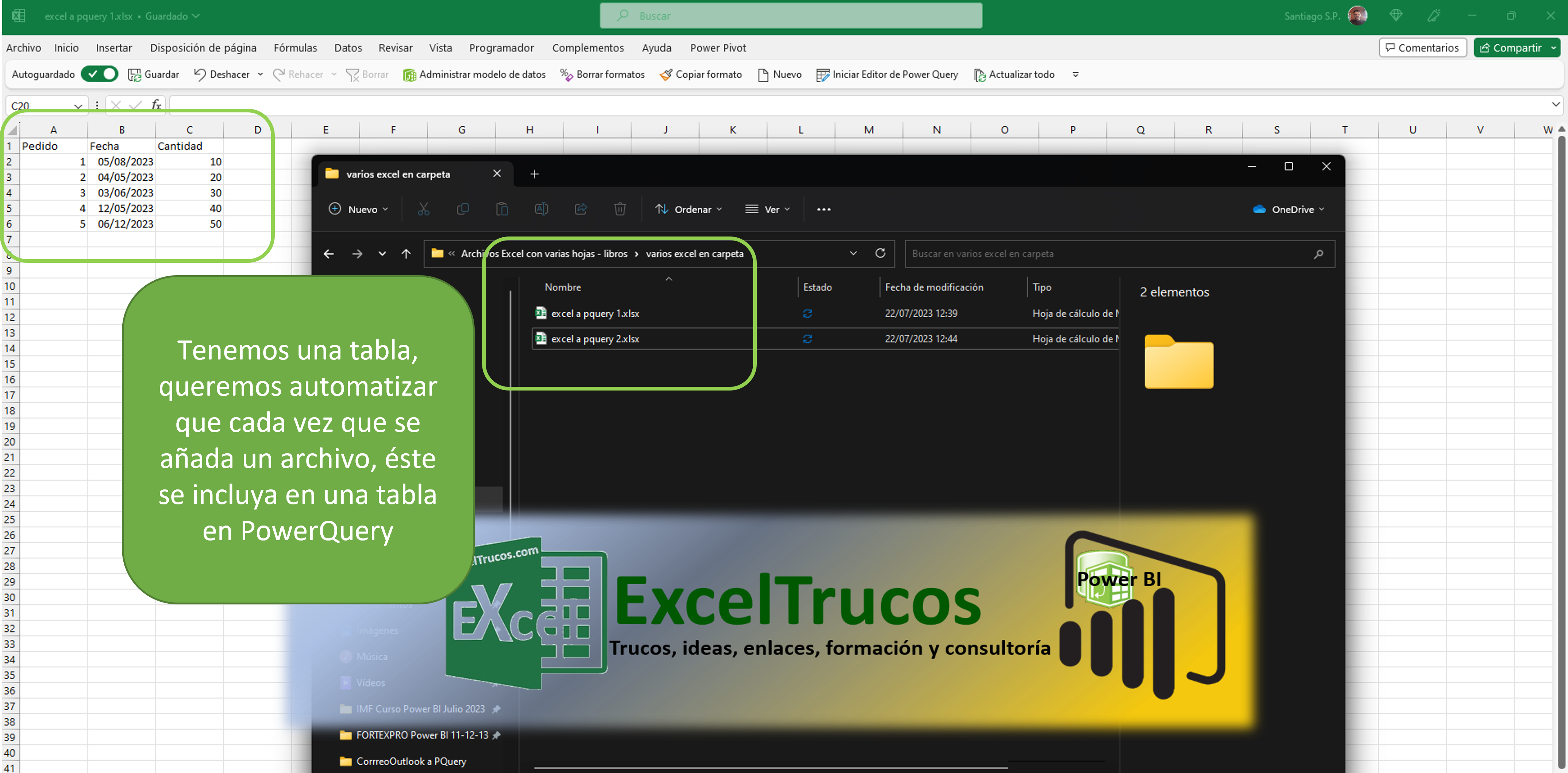
Desde Power Query abierto en Excel o en Power BI, vamos a (1) Inicio > Nuevo Origen > Carpeta, elegimos la carpeta donde vamos a añadir los libros de Excel (2).
«En Excel Power Query está en la pestaña Datos en Power BI Inicio > Transformar datos«

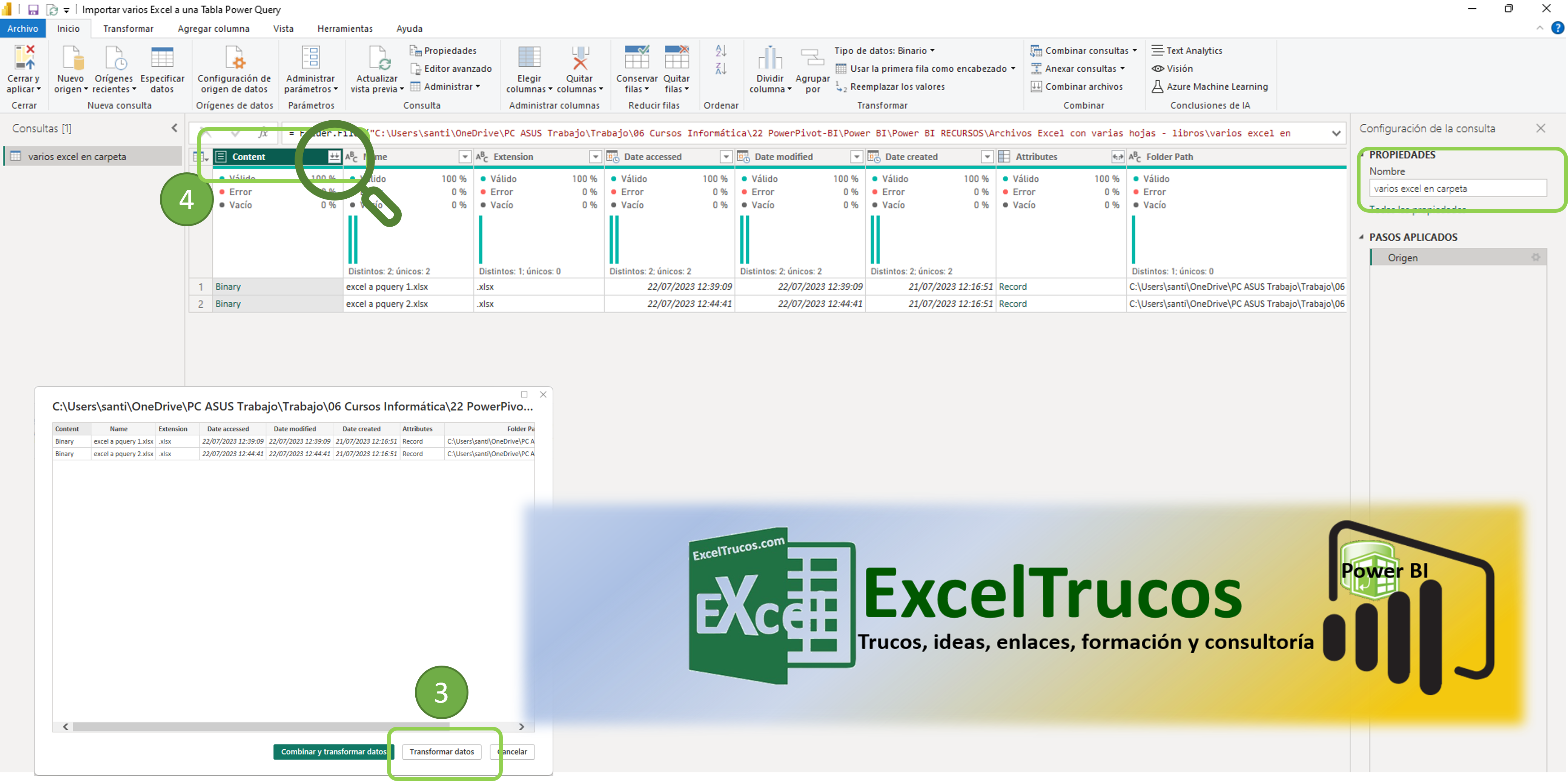
(3) Transformamos los datos para que se abra el editor de Power Query, y podemos ver como se ha conectado a la carpeta reconociendo todos los libros de Excel.
La columna Content tiene dos flechas que permite realizar una combinación de todos los archivos. (4) Hacemos clic, y nos indicará el primer archivo.
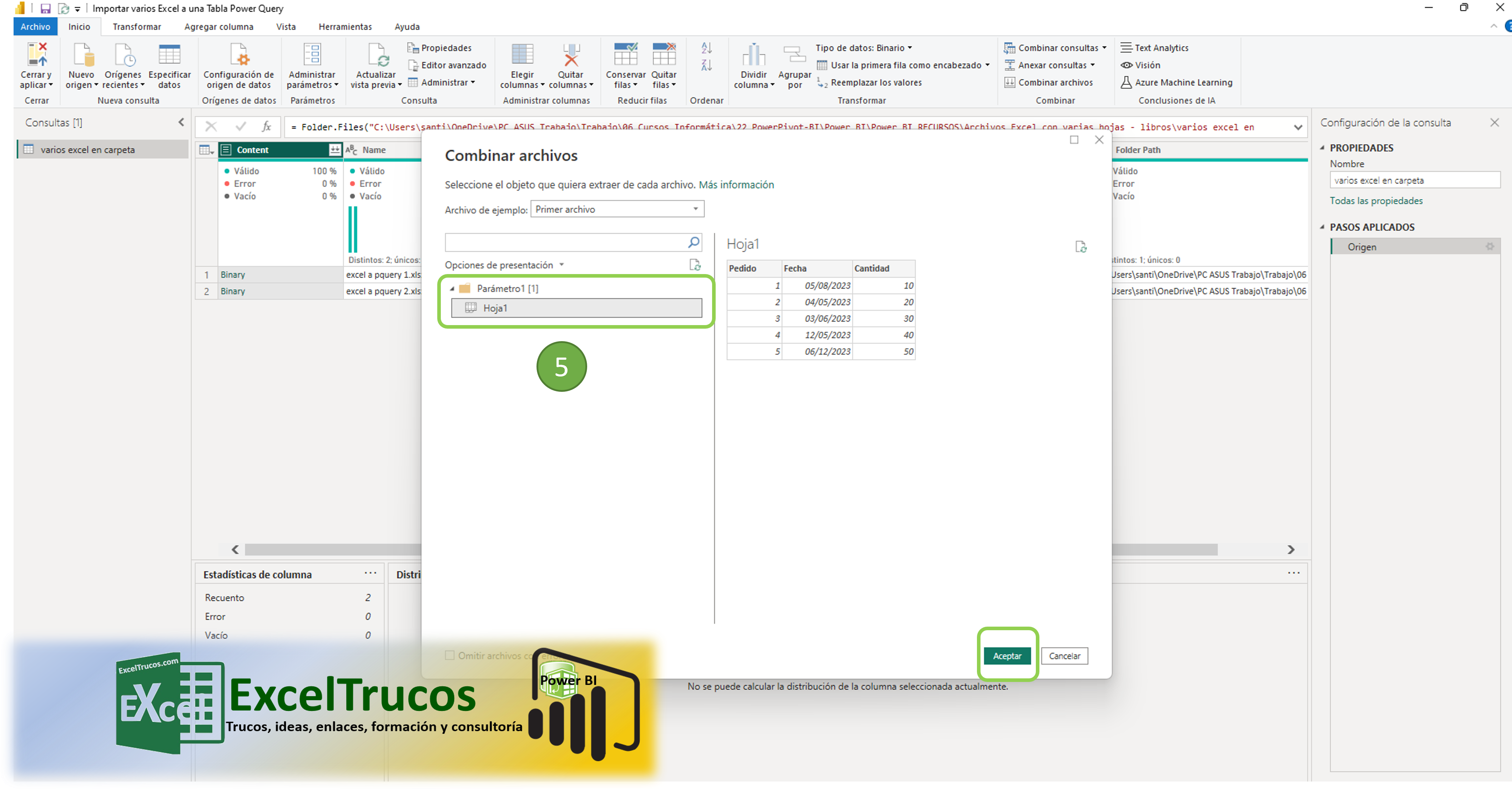
Al aceptar (5) Power Query creará una serie de pasos que por «arte de magia » 😉 convierte los archivos en uno solo (6)

Ahora vamos a añadir un Excel nuevo a la carpeta con otros datos, lo ideal es que cada Excel contenga el mismo tipo de columnas y datos, en la misma ubicación, celda A1 (7)

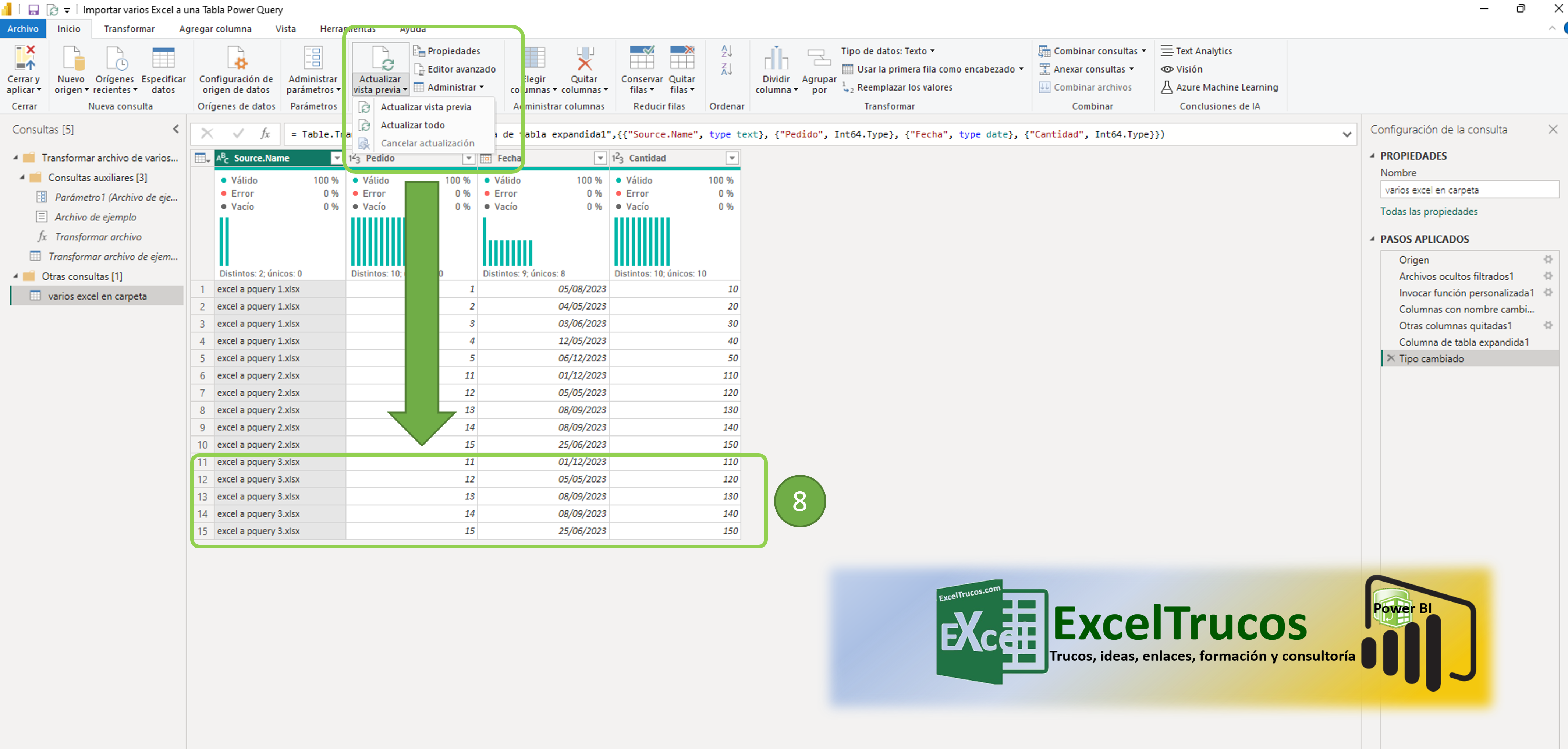
Actualizamos Power Query, y aquí están los nuevos datos del archivo de Excel (8) ya tenemos la tabla para enviar a Excel o Power BI y crear nuestro informe.
Power query es la herramienta que más tiempo te puede ahorrar si eres usuario de Excel para trabajar con datos y tablas, no olvides incluirlo dentro de tu plan de aprendizaje.


 Excel Trucos & Power BI Tips
Deja un comentario