
Siguiendo con la anterior entrada Importar múltiples archivos de Excel a Power Query, para convertirlos en una sola tabla, ahora vamos a importar Importar múltiples hojas de Excel a Power Query, para convertirlas en una sola tabla.
Desde Power Query (1) Inicio > Nuevo origen > Carpeta, buscamos la carpeta donde esté el archivo Excel. (2)
«En Excel Power Query está en la pestaña Datos en Power BI Inicio > Transformar datos«

Vemos que se conecta a la carpeta detectando todos los archivos, seleccionamos el libro de Excel con el que queramos trabajar (3)
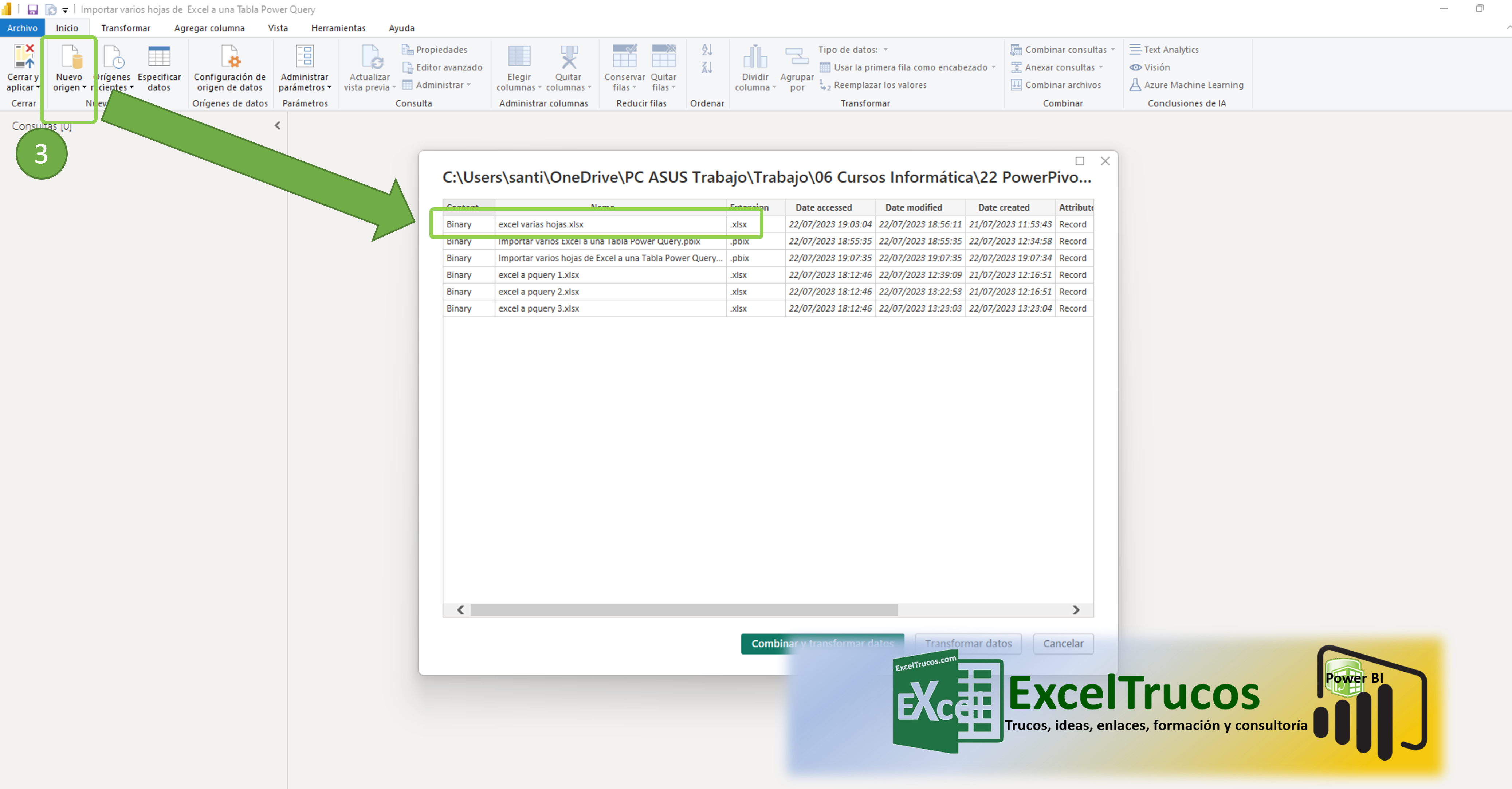
Hacemos clic en el archivo Binary (4)

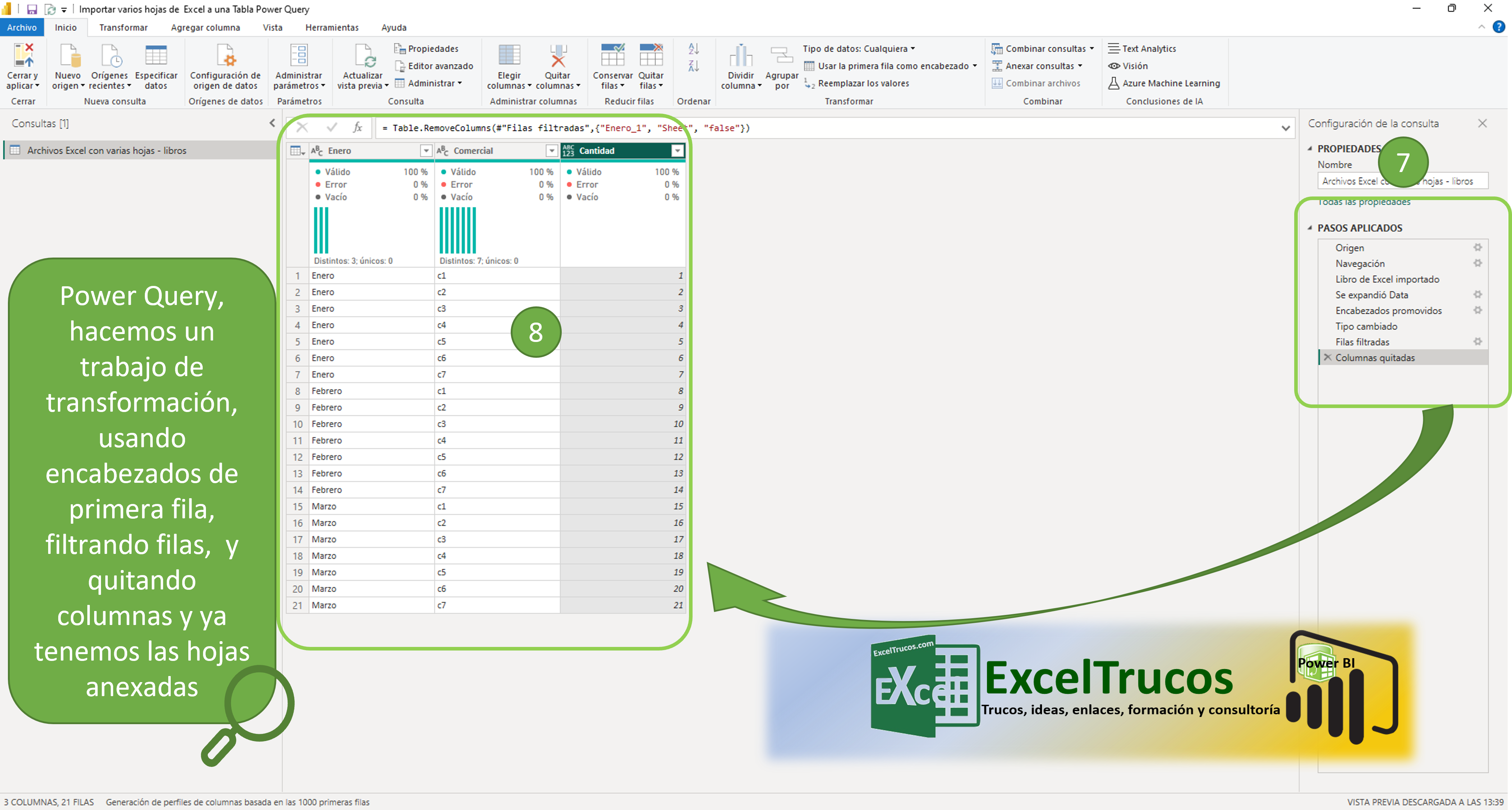
Observamos como se expanden cada hoja con la tabla correspondiente (5) en al columna Data, hacemos clic en Expandir, elegimos las columnas y Power Query crea otro paso con una tabla y todas las hojas del libro de Excel (6)

Hacemos un trabajo de transformación (7), usando la primera fila como encabezado, filtrando filas para quitar el resto de encabezados y quitando columnas. Ya tenemos las hojas de Excel anexadas (8) 🙂
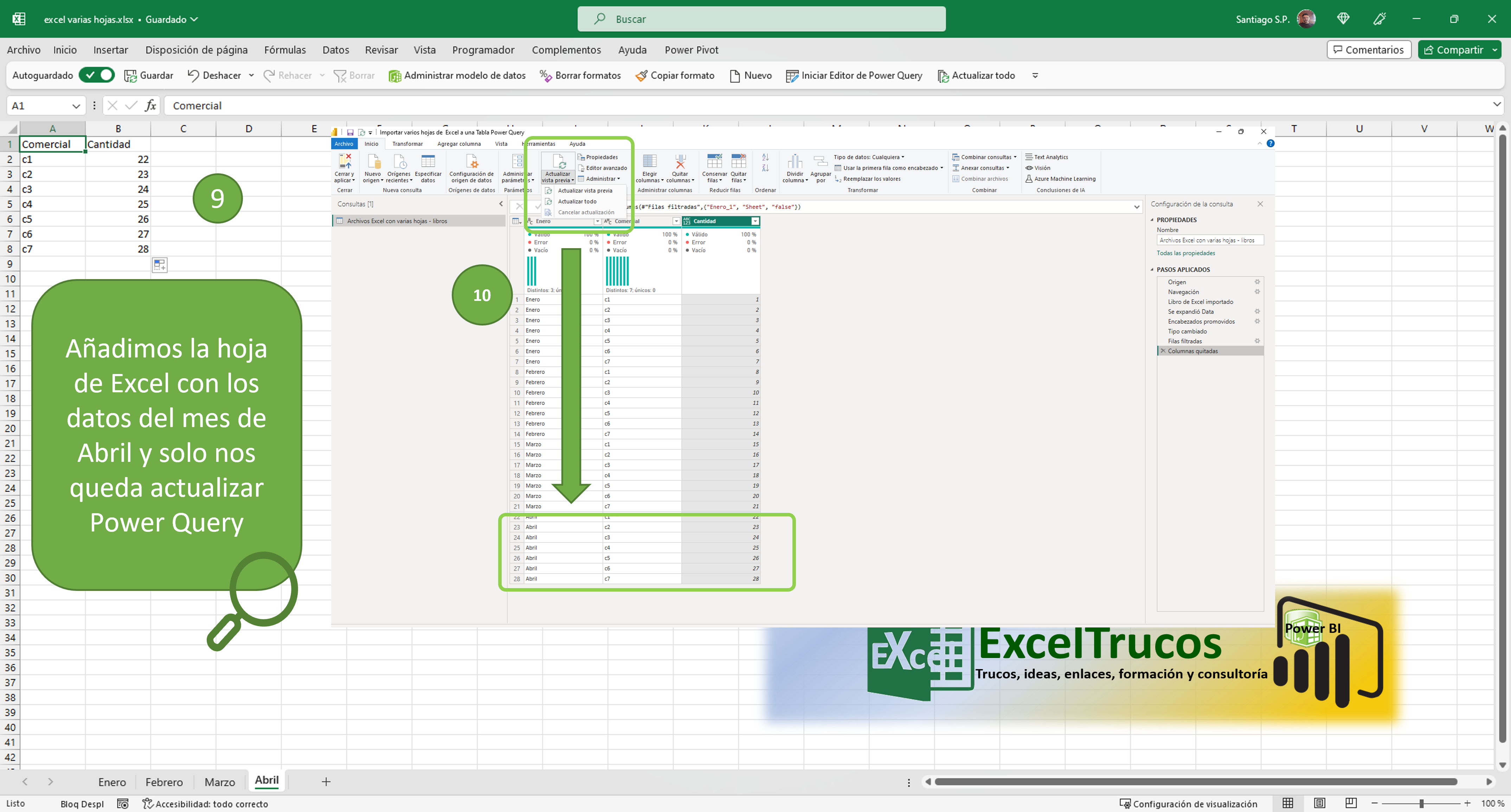
Como último paso en Excel añadimos una nueva hoja, por ejemplo el mes de Abril, recuerda que la ubicación de los datos estén en la celda A1 (9) ahora solo actualizar Power Query y ya tenemos los datos nuevos. (10)
Power query es la herramienta que más tiempo te puede ahorrar si eres usuario de Excel para trabajar con datos y tablas, no olvides incluirlo dentro de tu plan de aprendizaje.


 Excel Trucos & Power BI Tips